这篇文章本身就是演示场:下面按工具栏分组,把 Dusk 后台编辑器的 21 个功能各用一次。你可以直接对照页面效果,也可以在后台新建文章,逐个按钮试一遍。
一、基础文字格式
标题(H1–H6)
编辑器左上角的「标题」按钮提供六级标题。下面依次展示:
H1 一级标题
H2 二级标题
H3 三级标题
H4 四级标题
H5 五级标题
H6 六级标题
正文通常用 H2 与 H3 组织章节;需要更深的层级时再往下用。
粗体、斜体、删除线
- 粗体用于强调关键结论。
- 斜体用于书名、英文术语或语气停顿。
删除线用于保留修改痕迹。- 也可以组合:加粗斜体。
行内代码
行内代码适合命令、文件名和短表达式,例如 php tests/unit.php、DUSK_VERSION 与 integrity="sha384-…"。
二、段落与结构
引用
好的排版让读者把注意力放在内容上。
引用块适合放摘要、他人观点或需要强调的一段话。
无序列表
- 第一项:列出并列的信息
- 第二项:支持多行
- 第三项:保持每项长度接近
有序列表
- 打开后台「撰写文章」
- 在工具栏选择需要的格式
- 点击「发布」
缩进
缩进按钮每次插入两个空格,因此列表每嵌套一层按两次:
一级列表
二级列表(按两次缩进)
- 三级列表(按四次缩进)
在普通段落里,连续按缩进可以调整编辑时的对齐;发布后的 HTML 会按排版规则合并多余空白。
分割线
上一段结束,下面是一条分割线。
分割线之后开始新的主题段落。
三、链接与媒体
链接
暮秋 Dusk 主题首页 使用「链接」按钮插入,标题与地址分别填写即可。
图片
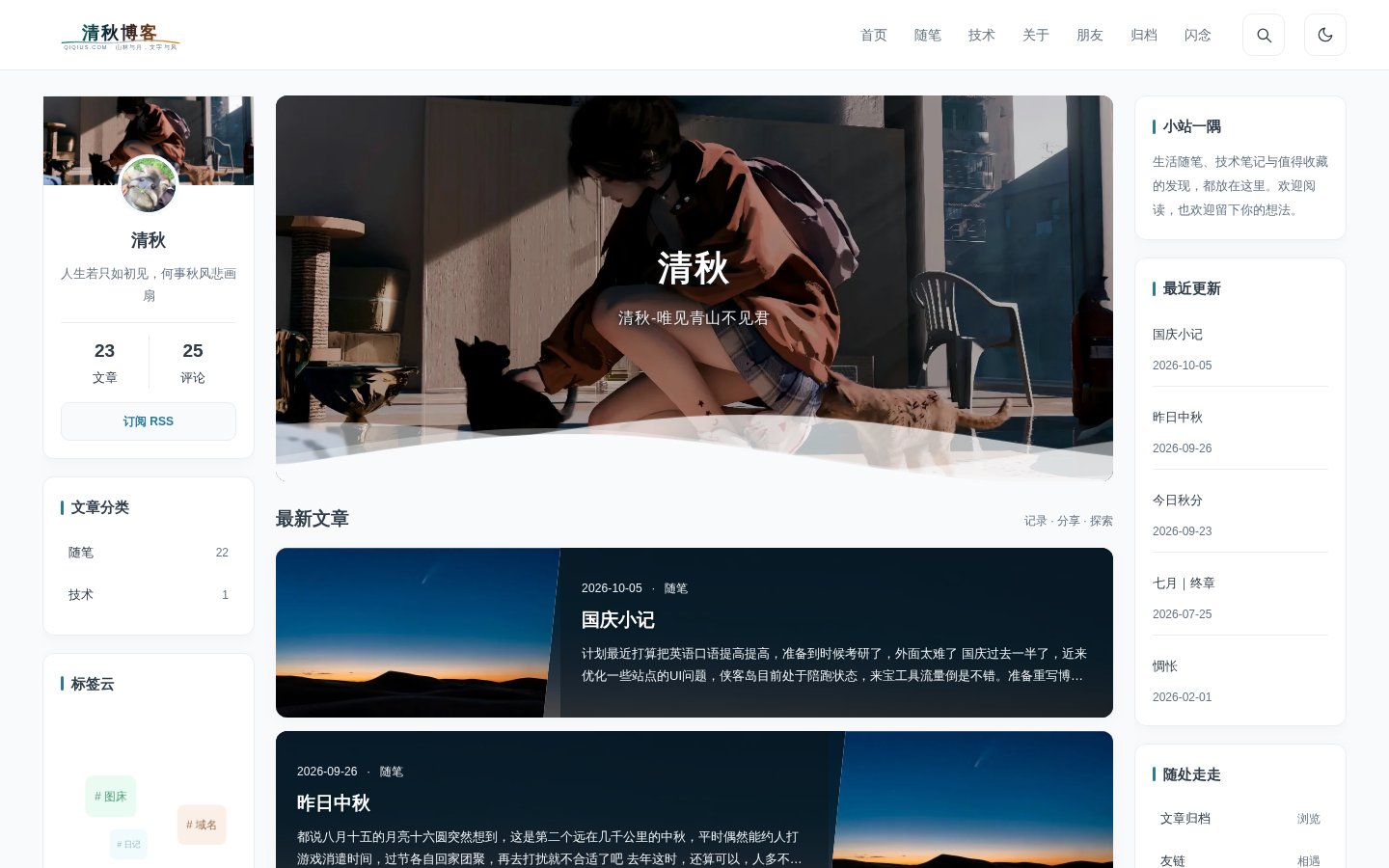
图片按钮会插入 Markdown 图片语法。主题会自动补上 srcset、懒加载与灯箱,点击图片可以放大查看。
视频
这段视频通过「视频」面板的「本地视频」上传,地址栏会自动回填。面板里还能设置循环、封面图与显示尺寸;留空时宽度 100%、高度自适应。
音乐
「音乐」面板支持本地音频与音源地址,显示名称留空时自动取文件名。
四、数据与代码
表格
| 功能 | 插入方式 | 适用场景 |
|---|---|---|
| 表格 | 指定行数与列数 | 对比参数、清单 |
| 代码块 | 选择语言后填写代码 | 教程与示例 |
| 分割线 | 单键插入 | 长文分节 |
表格生成后仍然是 Markdown,可以继续手工调整对齐与列宽。
代码块
// 代码块里的短代码会保持原文,不会被解析成播放器
const shortcode = '[video src="/usr/uploads/2026/11/dusk-editor-demo-video.mp4"]';
console.log(shortcode);
代码块支持语言标记;发布后由前台 Prism 负责高亮,编辑器内则以纯文本呈现,避免大文件拖慢输入。
表情
图片表情分「泡泡」与「阿鲁」两组,共 131 个: 、
 、

五、操作类工具
- 撤销 / 重做:误删内容时用撤销回退,重做恢复。快捷键分别为 Ctrl/⌘+Z 与 Ctrl/⌘+Shift+Z。
- 全屏写作:收起后台侧栏,把编辑区铺满窗口;再次点击退出。
- 下载 Markdown:把当前编辑内容导出为与文章标题同名的
.md文件,便于备份或迁移。 - 实时预览:右侧预览面板随输入更新,可拖动中缝调整宽度。
21 项功能对照
| 分组 | 工具栏按钮 | 本文对应演示 |
|---|---|---|
| 基础 | 标题 | H1–H6 六级标题 |
| 基础 | 粗体 | 加粗示例 |
| 基础 | 斜体 | 斜体示例 |
| 基础 | 删除线 | 删除线示例 |
| 基础 | 行内代码 | 命令与常量 |
| 基础 | 代码块 | JavaScript 示例 |
| 结构 | 引用 | 两段引用 |
| 结构 | 有序列表 | 发布三步 |
| 结构 | 无序列表 | 并列信息 |
| 结构 | 缩进 | 三级嵌套列表 |
| 结构 | 分割线 | 分割线前后段落 |
| 插入 | 链接 | 主题首页 |
| 插入 | 图片 | 首页截图与灯箱 |
| 插入 | 表格 | 功能对照表 |
| 插入 | 表情 | 泡泡与阿鲁 |
| 插入 | 音乐 | 主题音频播放器 |
| 插入 | 视频 | 主题视频播放器 |
| 操作 | 撤销 | 上文操作说明 |
| 操作 | 重做 | 上文操作说明 |
| 操作 | 下载 | 导出 Markdown 说明 |
| 操作 | 全屏 | 全屏写作说明 |
以上内容发布时使用 Dusk 0.15.21。工具栏位置可能随版本微调,以你后台实际显示为准。

评论区 暂无评论